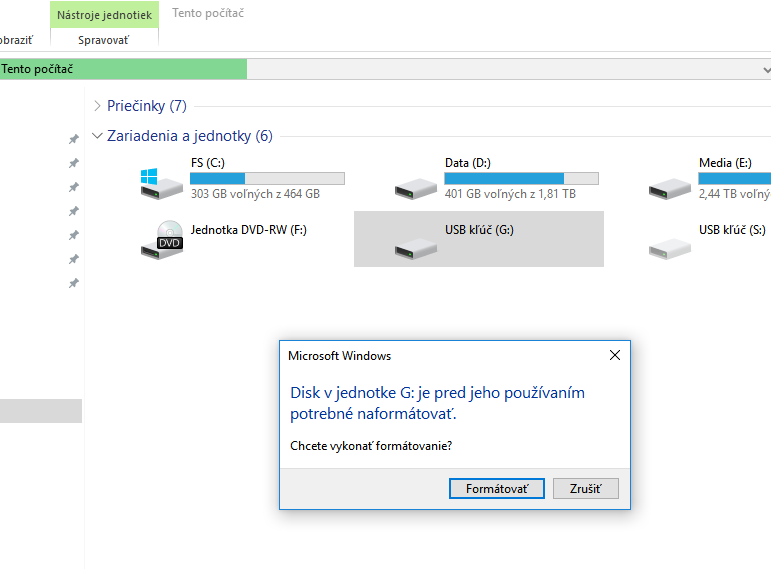
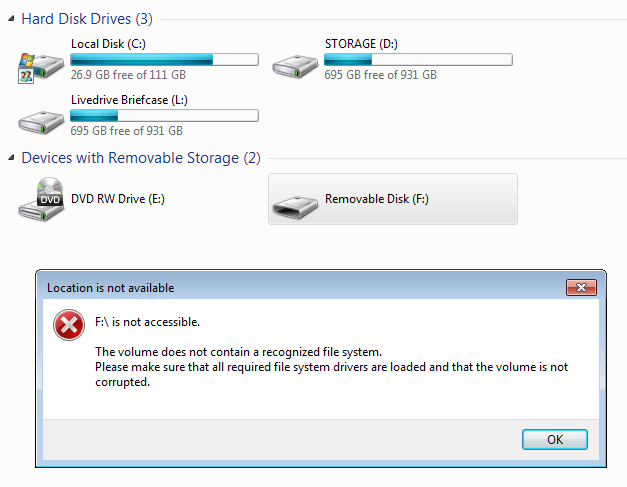
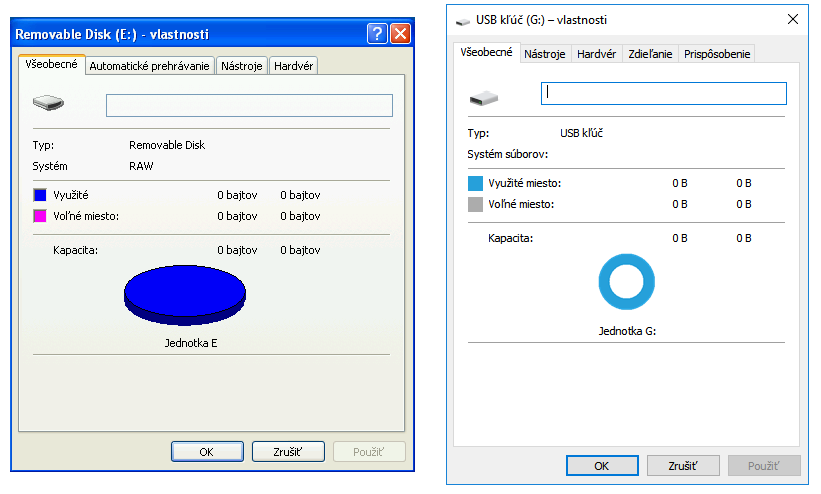
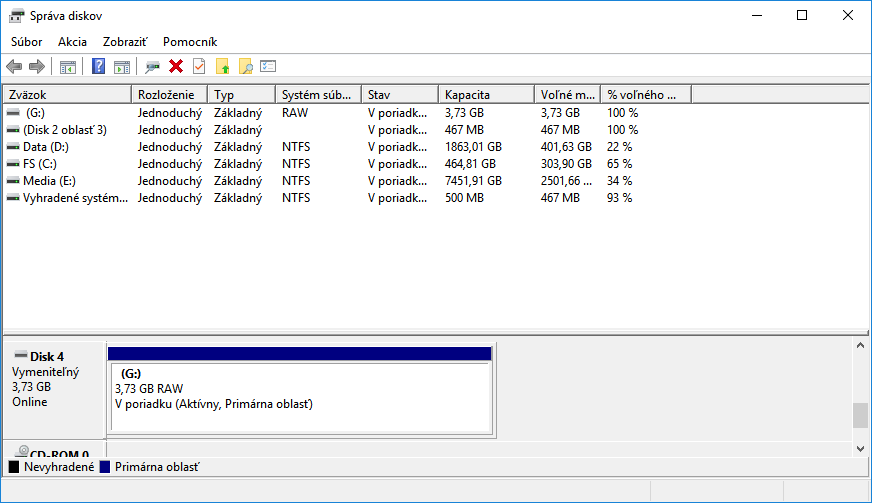
Zasunuli ste práve do svojho počítača externý disk, alebo USB kľúč a nedarí sa ho otvoriť? Ukazuje vám Windows, že zariadenia má kapacitu 0 bajtov a použitý systém súborov je RAW? Poradíme vám, čo robiť.
Problém nedostupného úložiska, ktoré sa síce v rámci Windows zobrazí, ale bež možnosti otvorenia a udania kapacity, patrí k častým problémom v súvislosti s USB kľúčmi, externe pripájanými diskami a takisto aj pamäťovými kartami.
Pri tomto type problému si je potrebné uvedomiť, že aj keď vám operačný systém ukazuje, že súborový systém vášho úložiska je RAW, tak nejde o informáciu o jeho skutočnom type, ale o informáciu o jeho neprítomnosti/nedostupnosti.
Ide skrátka o hlásenie, že Windows nerozpoznal na úložisku žiadny jemu známy súborový systém (NTFS, FAT32 či exFAT) a z tohto dôvodu nevie pristúpiť k jeho dátam. Dôvodov prečo je to tak môže byť v základe niekoľko:
1) úložisko nemá žiadny súborový systém a je nenaformátované
2) použitý súborový systém je neznámeho typu (patrí inému operačnému systému)
3) úložisko nie je prístupné z dôvodu chybného prepojenia
4) súborový systém je známy, ale poškodený, takže je nemožné ho čítať
5) úložisko nie je prístupné z dôvodu hardvérovej poruchy (u USB kľúčov suverénne najčastejší prípad)
Operačný systém môže ukázať neznámy systém ako RAW, Neznámy, alebo túto kolónku nechá prázdnu
Vám zostáva len prísť na to, o ktorý z týchto prípadov ide. Ak je USB kľúč ale externý disk váš a viete, že ste ho používali v minulosti na Windows normálne a medzičasom ste ho neformátovali na nejakom inom operačnom systéme, ako napríklad na macOS či na nejakej distribúcii Linuxu, viete, že o prvý a druhý prípad určite nejde.
Do úvahy teda prichádza až tretia možnosť, teda to, že disk alebo kľúč nie je dobre pripojený. Je teda vždy dobré vyskúšať zariadenie odpojiť a znovu pripojiť, pričom je možné aj zvoliť iný USB konektor, či v prípade externého disku iný kábel. Ak máte možnosť, je veľmi výhodné vyskúšať zariadenie pripojiť k inému počítaču.
Ak je všade situácia rovnaká, dostávame sa k bodu 4, teda k možnosti, že súborový systém úložiska je poškodený. Je možné, že je poškodený napríklad jeho hlavný index, v dôsledku čoho Windows nerozpoznáva, či ide o NTFS, FAT32 či exFAT a označí ho teda za neznámy/neexistujúci (RAW).
Z tohto dôvodu ani nemá prístup k informáciám o tom, čo je na kľúči či disku uložené a aká je jeho kapacita. K takémuto poškodeniu súborového systému môže dôjsť napríklad z dôvodu chybných sektorov (HDD), alebo odpojením zariadenia počas prebiehajúceho zápisu. Existujú však aj iné príčiny.
Vo výsledku je ale situácia rovnaká a na vás zostáva rozhodnutie o tom, či majú pre vás dáta na úložisku nejaký význam alebo nie.
Ak máte na úložisku dáta, o ktoré nechcete prísť, nasleduje ich záchrana špecializovanými programami, ako napríklad Recuva či Ontrack EasyRecovery. Tie k RAW úložisku môžu pristupovať, pretože v nich nastavíte, v akom súborovom systéme dáta pôvodne sú, prípadne program jeho typ odhalí na základe štruktúry.
Spustený program začne dáta odhaľovať postupným čítaním a vo väčšine prípadov vám umožní ich úspešné skopírovanie na iný disk. Po záchrane dát úložisko naformátujete nanovo, čím ho znova sprevádzkujete a dáta si do neho skopírujete nazad.
Ak na USB kľúči či na inom úložisku žiadne dôležité dáta nemáte, je možné ho naformátovať nanovo okamžite a o nič sa nestarať.
Ak formátovanie skončí chybou, môže byť príčinou to, že poškodenie je značné a Windows z nejakého dôvodu nie je schopný odstrániť starú partíciu a vytvoriť nový MBR. Je teda vhodné vyskúšať iný formátovací program.
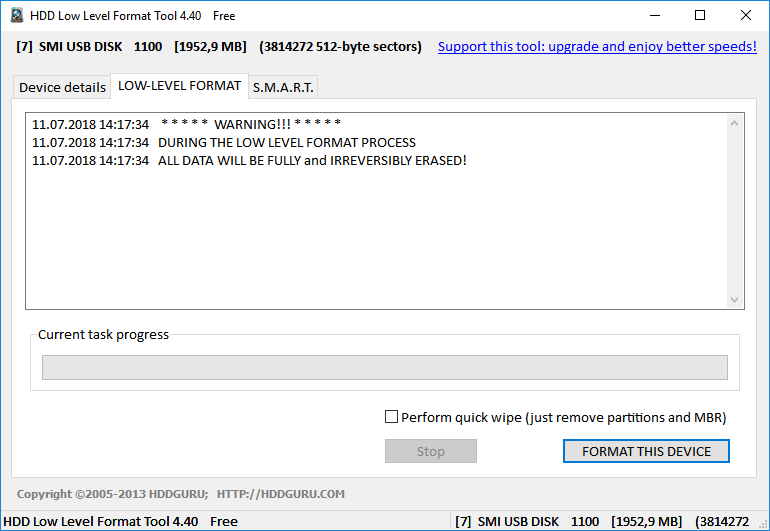
Odporučiť sa dá napríklad HDD LLF Low Level Format Tool, ktorý je k stiahnutiu zdarma. V dolnej časti stránky môžete utilitu stiahnuť aj priamo bez potreby inštalácie (Download Windows Executable).
Program spustite a kliknite na pokračovanie zdarma (Continue for free), čo aktivuje v prípade USB kľúčov pomerne nepodstatný limit formátovania 180 GB/hodinu. Následne vyberte svoj USB kľúč a tlačidlom Continue sa prekliknite na nízkoúrovňové formátovanie (Low-level format). Ako prvé vyskúšajte zaškrtnúť políčko rýchleho formátu nazvané Perform quick wipe s odstránením partícii a MBR. Ak to nezaberie, spustite formátovanie bez neho.
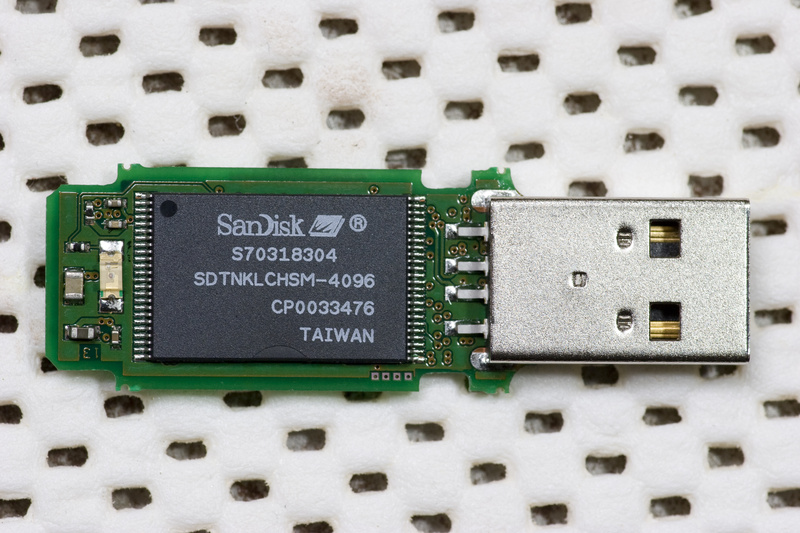
Ak sa formátovanie nepodarí ani v tomto programe, bohužiaľ je váš problém z kategórie číslo 5, čo je na USB kľúčoch a pamäťových kartách veľmi časté. Je poškodený buď samotný pamäťový čip NAND flash v jeho útrobách, alebo jeho radič. Operačný systém síce zariadenie v základe rozpozná ale to je všetko.
Je to ako auto bez motoru. Nasadnúť za volant môžete normálne a všetko vyzerá dnu v poriadku, ale nikam sa skrátka nepohnete. USB kľúč mohol prestať fungovať napríklad aj z dôvodu, že sa vekom porušil spoj pamäťového čipu s jeho doskou. Opravy tohto typu sa ale nevykonávajú (ak nie je potrebné zachrániť dáta), pretože sú neekonomické. Zariadenie sa vymieňa rovno za nové.